Как установить Metatrader 4 и 5 версий на Ваш android или же windows phone, и наконец на флешку, чтобы при помощи торгового терминала, проводить рыночный анализ и торговать в течение круглых суток? Ведь, это так удобно быть мобильным трейдером, а не зависеть от единственного места, где установлен компьютер.
Как установить MetaTrader4 или 5 на android, в Ваш смартфон?
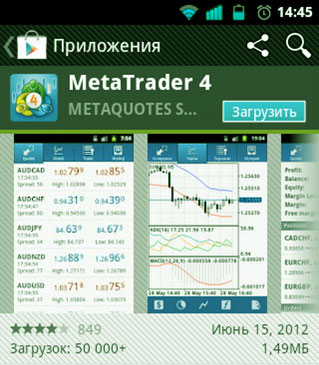
Перед тем как установить Metatrader 4 или 5 на android, его необходимо загрузить на смартфон, используя приложение «Market», имеющееся в Ваших гаджетах.
Сделать это не сложно – активируйте «Поиск» и наберите «Metatrader». Далее, скачайте торговый терминал. Вы можете изучить полное описание приложения и после этого перейти к его установке.
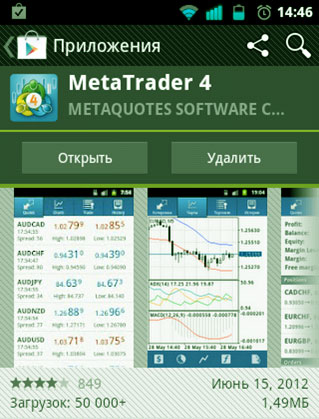
После активации функции «Установить» необходимо принять условия, разрешающие доступ. После того, как будут приняты условия, начнется непосредственно процесс установки. Для запуска приложения МетаТрейдер на android или на windows phone, если установка прошла успешно, необходимо активировать функцию «Открыть».
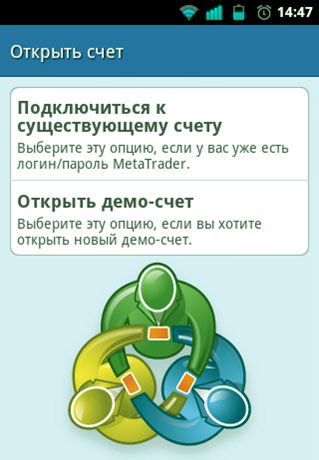
После появления приветственного экрана, войдите в MT4, используя свой существующий аккаунт, либо воспользуйтесь возможностью открыть новый демонстрационный счет.
Возможности мобильного Metatrader4 в Вашем android
После активации опции «Войти, у Вас должно открыться окно поиска, где следует набрать название торгового сервера, в нашем примере ниже, это «Е- Global». Далее выберите из открывшегося списка представленных серверов тот, который будет соответствовать Вашему торговому счету (в примере ниже, это Forex4you).
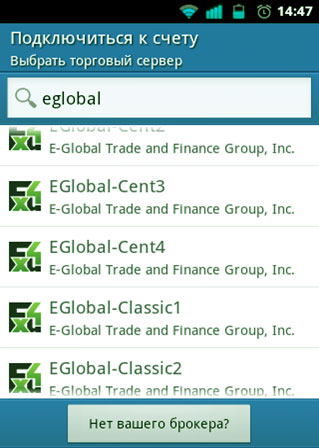
Далее для входа следует авторизоваться, то есть ввести необходимые данные своего счета. Если Вам удастся успешно войти в свой счет, то первое, что вы увидите (это будет при каждом запуске Metatrader 4 на android или на windows phone), это рыночный обзор. В этом приложении МетаТрейдер, рыночный обзор имеет вид валютных котировок.
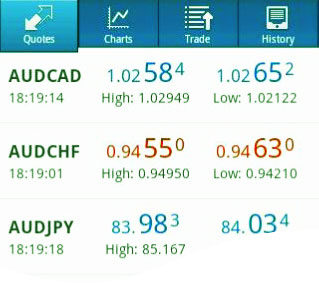
В МетаТрейдер на android и на windows phone, Вам предоставляется возможность смены просмотрового режима с обычного «Simple» на продвинутый «Advanced». В простом режиме доступны лишь наименования торгуемых инструментов и цены «Ask» и «Bid». Продвинутый режим (рисунок выше) дает возможность видеть самые высокие и самые низкие цены, соответственно цены «Ask» и «Bid», а также время. Здесь имеется возможность удаления ненужных Вам инструментов торговли и добавления желаемых, если они в имеющихся котировках не показаны.
Для добавления необходимых инструментов, необходимо на android активировать кнопку «Меню» и выбрать «Symbols» (Символы).
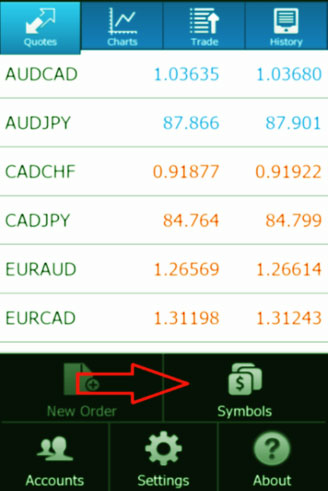
В открывшемся после этого окне Вы должны увидеть список перечисленных Вами инструментов и в верхнем правом углу символ «+» для добавления новых инструментов и значок корзины для удаления лишних инструментов.
Нажав кнопку «+», Вы сможете увидеть группы инструментов в виде списка: Для открытия всех инструментов определенной группы нажмите на ее название. После этого можете выбрать желаемый и активировать его нажатием. Выбранный Вами инструмент автоматически добавится в рыночный обзор.
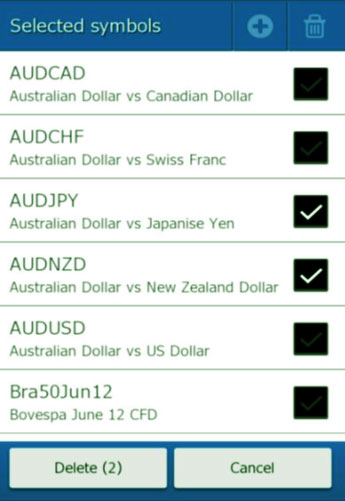
Для удаления из рыночного обзора ненужного Вам инструмента, активируйте значок «Корзинка», выберите тот инструмент, который желаете удалить, и подтвердите свое действие нажатием на «Delete» (Стереть). По окончанию данной процедуры не забудьте активировать «Назад».
Как установить MetaTrader4 на свой смартфон? Обзор терминала
Как открывать и настраивать графики MetaTrader4 и 5 на android и на windows phone?
В зависимости от положения, в котором находится Ваш гаджет (вертикально/горизонтально), расположение графиков торговли Metatrader 4 и 5 на android будет меняться. Так же, как и на стационарном компьютере, у Вас имеется возможность самостоятельно настраивать свои графики.
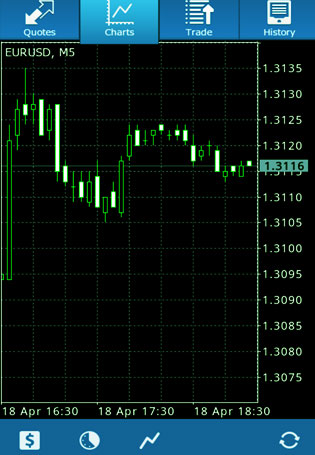
После нажатия на символ «часов», Вы сможете выбрать семь различных рамок времени: M1, M5, M15, M30, Н1, Н4, D1. Здесь так же, как в компьютерном МетаТрейдер, чем больше таймфрейм, тем большая торговая история отражается на графике.
Также, здесь имеется возможность смены типов графиков (линейный, свечной и бары). Изменить тип отображаемого графика можно посредством меню «Setting» (Настройки), где в закладке «Line type» следует выбрать тот тип, который Вам необходим.
Помимо прочего, на android и на windows phone, при помощи функции «Zoom out» и «Zoom in» в приложении Metatrader4, можно уменьшать или увеличивать размер экрана.